Domain mekh.de kaufen?
Wir ziehen mit dem Projekt
mekh.de um.
Sind Sie am Kauf der Domain
mekh.de interessiert?
domain@kv-gmbh.de · 0541-91531010
Domain mekh.de kaufen?
Was sind Entwicklertools?
Was sind Entwicklertools? Entwicklertools sind Programme oder Software, die Entwicklern helfen, effizienter zu arbeiten und bessere Ergebnisse zu erzielen. Sie bieten Funktionen wie Debugging, Profiling, Code-Editing, Version Control und vieles mehr. Entwicklertools sind unverzichtbar für Entwickler, um Fehler zu finden, Code zu optimieren und die Produktivität zu steigern. Sie sind oft in integrierten Entwicklungsumgebungen (IDEs) oder als separate Tools verfügbar. Insgesamt sind Entwicklertools ein wesentlicher Bestandteil des Entwicklungsprozesses und tragen dazu bei, qualitativ hochwertige Softwareprodukte zu erstellen. **
Wo finde ich Entwicklertools?
Entwicklertools sind in der Regel in den Einstellungen oder Optionen der meisten Browser verfügbar. Du kannst sie normalerweise finden, indem du auf das Menü klickst und nach einem Abschnitt suchst, der mit "Entwicklertools" oder "Entwickleroptionen" bezeichnet ist. Alternativ kannst du auch die Tastenkombination Strg + Umschalt + I oder F12 verwenden, um die Entwicklertools direkt zu öffnen. Diese Tools bieten verschiedene Funktionen wie das Überprüfen von HTML-, CSS- und JavaScript-Code, das Debuggen von Problemen auf einer Webseite und das Testen von Responsivität. Sie sind besonders nützlich für Webentwickler und Designer, um ihre Arbeit zu optimieren und zu verbessern. **

Ähnliche Suchbegriffe für Entwicklertools
Top-Angebote
Produkte zum Begriff Entwicklertools:
-
Haller, Reinhold: Führung in Wissenschaft und ForschungFührung in Wissenschaft und Forschung , In der Regel gelangen Führungskräfte im Wissenschafts- und Forschungsumfeld vorrangig über die Qualität ihrer wissenschaftlichen Arbeiten zu einer Führungsaufgabe. Personalführung, Teammanagement, effiziente Führungsinstrumente und Führungsstile haben sie jedoch selten systematisch erlernen und einüben können. Erfolgreiche Führung und effizientes Management erfordern neben solchen Tools und Skills jedoch gleichermaßen evidenzbasierte Instrumente und Kompetenzen in Bezug auf nachhaltige Konfliktbewältigung, auf passgenaue Personalauswahl und nicht zuletzt auf das Selbstmanagement für eine Resilienz-fördernde Life-Balance. Dieses Handbuch bietet als kompaktes Kompendium mit diesen und weiteren essenziellen Themen eine ausführliche Sammlung kurzer theoretischer Hintergründe sowie eine umfassende, alltags- und praxisorientierte Toolbox für die erfolgreiche Führung von Mitarbeitenden, Teams und Organisationen. , Kennzeichenleuchten > Lichter & Leuchten , Auflage: 4., überarbeitete Auflage, Erscheinungsjahr: 20241201, Autoren: Haller, Reinhold, Edition: NED, Auflage: 24004, Auflage/Ausgabe: 4., überarbeitete Auflage, Seitenzahl/Blattzahl: 339, Abbildungen: 35 schwarz-weiße Abbildungen, 47 schwarz-weiße Tabellen, Keyword: Forschung; Führung; Führungsaufgabe; Führungsfunktion; Führungsinstrumente; Führungsstile; Hochschullehrer:innen; Personalführung; Teammanagement; Wissenschaft, Fachschema: Betriebswirtschaft - Betriebswirtschaftslehre~Entrepreneurship~Humankapital~Kapital / Humankapital~Kommunikationswissenschaft~Führung / Mitarbeiterführung~Mitarbeiterführung~Management / Personalmanagement~Personalmanagement~Personalpolitik~Personalwirtschaft~Management / Strategisches Management~Strategisches Management~Unternehmensstrategie / Strategisches Management~Unternehmensberatung - Unternehmensberater, Fachkategorie: Kommunikationswissenschaft~Strategisches Management~Unternehmensführung~Unternehmensberatung und Subventionen~Management: Führung und Motivation~Erwachsenenbildung, lebenslanges Lernen, Warengruppe: HC/Betriebswirtschaft, UNSPSC: 49019900, Warenverzeichnis für die Außenhandelsstatistik: 49019900, Blätteranzahl: 340 Blätter, Länge: 227, Breite: 153, Höhe: 22, Gewicht: 491, Produktform: Kartoniert, Genre: Sozialwissenschaften/Recht/Wirtschaft,39,90 €*Versand: 0,00 €Sichere Weiterleitung zum Anbieter
-
Sozialmanagement für Wissenschaft, Technologie und Innovation, Taschenbuch von Marlene Martínez Navarro,Aida Isabel Jaya Escobar,Pedro Lázaro RomeroSozialmanagement Für Wissenschaft, Technologie Und Innovation, Taschenbuch Von Marlene Martínez Navarro,aida Isabel Jaya Escobar,pedro Lázaro Romero Suárez, Verlag Unser Wissen, 978-620-6-48817-0, Seitenanzahl: 5639,90 €*Versand: 0,00 €Sichere Weiterleitung zum Anbieter
-
Rechtliche Infrastruktur für Wissenschaft, Technologie und Innovation, Taschenbuch von Daniel Francisco Nagao Menezes,J. F. Siqueira Neto, VerlagRechtliche Infrastruktur Für Wissenschaft, Technologie Und Innovation, Taschenbuch Von Daniel Francisco Nagao Menezes,j. F. Siqueira Neto, Verlag Unser Wissen, 978-620-7-36079-6, Seitenanzahl: 9239,90 €*Versand: 0,00 €Sichere Weiterleitung zum Anbieter




-
Wie aktiviere ich Entwicklertools?
Um die Entwicklertools in einem Browser zu aktivieren, musst du zuerst den Browser öffnen. Anschließend klickst du auf das Menüsymbol in der oberen rechten Ecke des Browsers. Dort findest du normalerweise die Option "Entwicklertools" oder "Entwicklermodus aktivieren". Wenn du darauf klickst, öffnet sich ein neues Fenster oder eine Leiste am unteren oder rechten Rand des Bildschirms mit den Entwicklertools. Alternativ kannst du auch die Tastenkombination Strg + Umschalt + I (Windows) oder Cmd + Alt + I (Mac) verwenden, um die Entwicklertools schnell zu öffnen. **
-
Wo finde ich die Entwicklertools?
Die Entwicklertools sind in den meisten Webbrowsern verfügbar, um Entwicklern beim Debuggen von Websites zu helfen. Um die Entwicklertools zu öffnen, klicken Sie normalerweise mit der rechten Maustaste auf eine beliebige Stelle auf der Website und wählen Sie "Untersuchen" oder "Element untersuchen". Alternativ können Sie auch die Tastenkombination Strg+Umschalt+I oder F12 verwenden. Die Entwicklertools bieten Funktionen wie das Anzeigen des HTML-Codes, das Überprüfen von CSS-Stilen, das Debuggen von JavaScript und das Analysieren von Netzwerkaktivitäten. Sie sind ein unverzichtbares Werkzeug für Webentwickler, um Probleme zu diagnostizieren und die Leistung von Websites zu verbessern. **
-
Wo sind die Entwicklertools bei Word?
Die Entwicklertools bei Word befinden sich in der Registerkarte "Entwicklertools". Um diese Registerkarte anzuzeigen, musst du zuerst auf "Datei" klicken und dann auf "Optionen". In den Optionen wählst du "Menüband anpassen" aus und aktivierst das Kontrollkästchen neben "Entwicklertools". Nachdem du die Entwicklertools aktiviert hast, erscheint die Registerkarte in der oberen Menüleiste von Word. Hier findest du verschiedene Funktionen und Werkzeuge, die speziell für Entwickler gedacht sind, wie z.B. Makros, Formulare und XML-Struktur. **
-
Wo finde ich die Registerkarte Entwicklertools?
Die Registerkarte "Entwicklertools" befindet sich normalerweise in der Menüleiste deines Browsers. Um sie zu finden, öffne deinen Browser und suche nach der Menüschaltfläche in der oberen rechten Ecke. Klicke darauf und suche nach der Option "Entwicklertools" oder "Entwicklerwerkzeuge". Alternativ kannst du auch die Tastenkombination Strg + Umschalt + I (Windows/Linux) oder Cmd + Option + I (Mac) verwenden, um die Entwicklertools direkt zu öffnen. Wenn du die Registerkarte nicht findest, kannst du auch in den Einstellungen deines Browsers nach der Option suchen, um die Entwicklertools zu aktivieren. **


Wo finde ich Entwicklertools in Word?
In Word finden Sie die Entwicklertools in der Menüleiste oben. Klicken Sie auf "Datei" und dann auf "Optionen". In den Optionen wählen Sie "Menüband anpassen" und aktivieren Sie das Kontrollkästchen neben "Entwicklertools". Nachdem Sie dies bestätigt haben, erscheint das Entwicklertools-Tab in der Menüleiste. Hier finden Sie verschiedene Funktionen und Werkzeuge, die Ihnen beim Entwickeln von Dokumenten in Word helfen. **
Warum speichern die Entwicklertools Kontrollkästchen nicht?
Die Entwicklertools sind in erster Linie dazu gedacht, Entwicklern beim Testen und Debuggen von Webseiten zu helfen. Sie bieten Funktionen wie das Überprüfen des HTML-Codes, das Ändern von CSS-Eigenschaften oder das Ausführen von JavaScript. Das Speichern von Kontrollkästchen ist keine Funktion, die in den Entwicklertools standardmäßig enthalten ist. Es liegt also nicht in ihrem Funktionsumfang, Kontrollkästchen zu speichern. **
Top-Angebote
Produkte zum Begriff Entwicklertools:
-
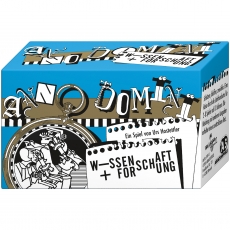
Anno Domini - Wissenschaft & ForschungBei Anno Domini Muessen Ereignisse In Die Richtige Zeitliche Abfolge Gebracht Werden. Es Kommt Dabei Jedoch Nicht Auf Exaktes Wissen An. Denn Wer Weiß Schon, Ob „08/15 Zum Inbegriff Von Lieblos Gefertigter Massenware Wurde“ Bevor Oder Nachdem „der...14,99 €*Versand: 2,95 €Sichere Weiterleitung zum Anbieter
-
Abacusspiele Anno Domini Wissenschaft Forschung 263527Bei ANNO DOMINI kommt es nicht auf exaktes Wissen an. Denn wer weiß schon, ob ?Wasser auf dem Mond nachgewiesen wurde? bevor oder nachdem... 1x Anno Domini Wissenschaft Forschung deutsche Version Anleitung in: DE Typ: Kartenspiele14,24 €*Versand: 4,90 €Sichere Weiterleitung zum Anbieter
-
Haller, Reinhold: Führung in Wissenschaft und ForschungFührung in Wissenschaft und Forschung , In der Regel gelangen Führungskräfte im Wissenschafts- und Forschungsumfeld vorrangig über die Qualität ihrer wissenschaftlichen Arbeiten zu einer Führungsaufgabe. Personalführung, Teammanagement, effiziente Führungsinstrumente und Führungsstile haben sie jedoch selten systematisch erlernen und einüben können. Erfolgreiche Führung und effizientes Management erfordern neben solchen Tools und Skills jedoch gleichermaßen evidenzbasierte Instrumente und Kompetenzen in Bezug auf nachhaltige Konfliktbewältigung, auf passgenaue Personalauswahl und nicht zuletzt auf das Selbstmanagement für eine Resilienz-fördernde Life-Balance. Dieses Handbuch bietet als kompaktes Kompendium mit diesen und weiteren essenziellen Themen eine ausführliche Sammlung kurzer theoretischer Hintergründe sowie eine umfassende, alltags- und praxisorientierte Toolbox für die erfolgreiche Führung von Mitarbeitenden, Teams und Organisationen. , Kennzeichenleuchten > Lichter & Leuchten , Auflage: 4., überarbeitete Auflage, Erscheinungsjahr: 20241201, Autoren: Haller, Reinhold, Edition: NED, Auflage: 24004, Auflage/Ausgabe: 4., überarbeitete Auflage, Seitenzahl/Blattzahl: 339, Abbildungen: 35 schwarz-weiße Abbildungen, 47 schwarz-weiße Tabellen, Keyword: Forschung; Führung; Führungsaufgabe; Führungsfunktion; Führungsinstrumente; Führungsstile; Hochschullehrer:innen; Personalführung; Teammanagement; Wissenschaft, Fachschema: Betriebswirtschaft - Betriebswirtschaftslehre~Entrepreneurship~Humankapital~Kapital / Humankapital~Kommunikationswissenschaft~Führung / Mitarbeiterführung~Mitarbeiterführung~Management / Personalmanagement~Personalmanagement~Personalpolitik~Personalwirtschaft~Management / Strategisches Management~Strategisches Management~Unternehmensstrategie / Strategisches Management~Unternehmensberatung - Unternehmensberater, Fachkategorie: Kommunikationswissenschaft~Strategisches Management~Unternehmensführung~Unternehmensberatung und Subventionen~Management: Führung und Motivation~Erwachsenenbildung, lebenslanges Lernen, Warengruppe: HC/Betriebswirtschaft, UNSPSC: 49019900, Warenverzeichnis für die Außenhandelsstatistik: 49019900, Blätteranzahl: 340 Blätter, Länge: 227, Breite: 153, Höhe: 22, Gewicht: 491, Produktform: Kartoniert, Genre: Sozialwissenschaften/Recht/Wirtschaft,39,90 €*Versand: 0,00 €Sichere Weiterleitung zum Anbieter
-
Was sind Entwicklertools?
Was sind Entwicklertools? Entwicklertools sind Programme oder Software, die Entwicklern helfen, effizienter zu arbeiten und bessere Ergebnisse zu erzielen. Sie bieten Funktionen wie Debugging, Profiling, Code-Editing, Version Control und vieles mehr. Entwicklertools sind unverzichtbar für Entwickler, um Fehler zu finden, Code zu optimieren und die Produktivität zu steigern. Sie sind oft in integrierten Entwicklungsumgebungen (IDEs) oder als separate Tools verfügbar. Insgesamt sind Entwicklertools ein wesentlicher Bestandteil des Entwicklungsprozesses und tragen dazu bei, qualitativ hochwertige Softwareprodukte zu erstellen. **
-
Wo finde ich Entwicklertools?
Entwicklertools sind in der Regel in den Einstellungen oder Optionen der meisten Browser verfügbar. Du kannst sie normalerweise finden, indem du auf das Menü klickst und nach einem Abschnitt suchst, der mit "Entwicklertools" oder "Entwickleroptionen" bezeichnet ist. Alternativ kannst du auch die Tastenkombination Strg + Umschalt + I oder F12 verwenden, um die Entwicklertools direkt zu öffnen. Diese Tools bieten verschiedene Funktionen wie das Überprüfen von HTML-, CSS- und JavaScript-Code, das Debuggen von Problemen auf einer Webseite und das Testen von Responsivität. Sie sind besonders nützlich für Webentwickler und Designer, um ihre Arbeit zu optimieren und zu verbessern. **
-
Wie aktiviere ich Entwicklertools?
Um die Entwicklertools in einem Browser zu aktivieren, musst du zuerst den Browser öffnen. Anschließend klickst du auf das Menüsymbol in der oberen rechten Ecke des Browsers. Dort findest du normalerweise die Option "Entwicklertools" oder "Entwicklermodus aktivieren". Wenn du darauf klickst, öffnet sich ein neues Fenster oder eine Leiste am unteren oder rechten Rand des Bildschirms mit den Entwicklertools. Alternativ kannst du auch die Tastenkombination Strg + Umschalt + I (Windows) oder Cmd + Alt + I (Mac) verwenden, um die Entwicklertools schnell zu öffnen. **
-
Wo finde ich die Entwicklertools?
Die Entwicklertools sind in den meisten Webbrowsern verfügbar, um Entwicklern beim Debuggen von Websites zu helfen. Um die Entwicklertools zu öffnen, klicken Sie normalerweise mit der rechten Maustaste auf eine beliebige Stelle auf der Website und wählen Sie "Untersuchen" oder "Element untersuchen". Alternativ können Sie auch die Tastenkombination Strg+Umschalt+I oder F12 verwenden. Die Entwicklertools bieten Funktionen wie das Anzeigen des HTML-Codes, das Überprüfen von CSS-Stilen, das Debuggen von JavaScript und das Analysieren von Netzwerkaktivitäten. Sie sind ein unverzichtbares Werkzeug für Webentwickler, um Probleme zu diagnostizieren und die Leistung von Websites zu verbessern. **
Ähnliche Suchbegriffe für Entwicklertools
-
Sozialmanagement für Wissenschaft, Technologie und Innovation, Taschenbuch von Marlene Martínez Navarro,Aida Isabel Jaya Escobar,Pedro Lázaro RomeroSozialmanagement Für Wissenschaft, Technologie Und Innovation, Taschenbuch Von Marlene Martínez Navarro,aida Isabel Jaya Escobar,pedro Lázaro Romero Suárez, Verlag Unser Wissen, 978-620-6-48817-0, Seitenanzahl: 5639,90 €*Versand: 0,00 €Sichere Weiterleitung zum Anbieter
-
Rechtliche Infrastruktur für Wissenschaft, Technologie und Innovation, Taschenbuch von Daniel Francisco Nagao Menezes,J. F. Siqueira Neto, VerlagRechtliche Infrastruktur Für Wissenschaft, Technologie Und Innovation, Taschenbuch Von Daniel Francisco Nagao Menezes,j. F. Siqueira Neto, Verlag Unser Wissen, 978-620-7-36079-6, Seitenanzahl: 9239,90 €*Versand: 0,00 €Sichere Weiterleitung zum Anbieter
-
Indikatoren für die Messung von Forschung, Entwicklung und Innovation, Taschenbuch von Andreas Kladroba,Tobias Buchmann,Katharina Friz,MarcelIndikatoren Für Die Messung Von Forschung, Entwicklung Und Innovation, Taschenbuch Von Andreas Kladroba,tobias Buchmann,katharina Friz,marcel Lange,patrick Wolf, Springer Fachmedien Wiesbaden Gmbh, 978-3-658-32885-6, Seitenanzahl: 24642,79 €*Versand: 0,00 €Sichere Weiterleitung zum Anbieter
-
P¿hacker, K: Innovation in Forschung und Entwicklung, Taschenbuch von Klemens Pöhacker, VDM, 978-3-8364-8633-0P¿hacker, K: Innovation In Forschung Und Entwicklung, Taschenbuch Von Klemens Pöhacker, Vdm, 978-3-8364-8633-0, Seitenanzahl: 13259,00 €*Versand: 0,00 €Sichere Weiterleitung zum Anbieter
-
Wo sind die Entwicklertools bei Word?
Die Entwicklertools bei Word befinden sich in der Registerkarte "Entwicklertools". Um diese Registerkarte anzuzeigen, musst du zuerst auf "Datei" klicken und dann auf "Optionen". In den Optionen wählst du "Menüband anpassen" aus und aktivierst das Kontrollkästchen neben "Entwicklertools". Nachdem du die Entwicklertools aktiviert hast, erscheint die Registerkarte in der oberen Menüleiste von Word. Hier findest du verschiedene Funktionen und Werkzeuge, die speziell für Entwickler gedacht sind, wie z.B. Makros, Formulare und XML-Struktur. **
-
Wo finde ich die Registerkarte Entwicklertools?
Die Registerkarte "Entwicklertools" befindet sich normalerweise in der Menüleiste deines Browsers. Um sie zu finden, öffne deinen Browser und suche nach der Menüschaltfläche in der oberen rechten Ecke. Klicke darauf und suche nach der Option "Entwicklertools" oder "Entwicklerwerkzeuge". Alternativ kannst du auch die Tastenkombination Strg + Umschalt + I (Windows/Linux) oder Cmd + Option + I (Mac) verwenden, um die Entwicklertools direkt zu öffnen. Wenn du die Registerkarte nicht findest, kannst du auch in den Einstellungen deines Browsers nach der Option suchen, um die Entwicklertools zu aktivieren. **
-
Wo finde ich Entwicklertools in Word?
In Word finden Sie die Entwicklertools in der Menüleiste oben. Klicken Sie auf "Datei" und dann auf "Optionen". In den Optionen wählen Sie "Menüband anpassen" und aktivieren Sie das Kontrollkästchen neben "Entwicklertools". Nachdem Sie dies bestätigt haben, erscheint das Entwicklertools-Tab in der Menüleiste. Hier finden Sie verschiedene Funktionen und Werkzeuge, die Ihnen beim Entwickeln von Dokumenten in Word helfen. **
-
Warum speichern die Entwicklertools Kontrollkästchen nicht?
Die Entwicklertools sind in erster Linie dazu gedacht, Entwicklern beim Testen und Debuggen von Webseiten zu helfen. Sie bieten Funktionen wie das Überprüfen des HTML-Codes, das Ändern von CSS-Eigenschaften oder das Ausführen von JavaScript. Das Speichern von Kontrollkästchen ist keine Funktion, die in den Entwicklertools standardmäßig enthalten ist. Es liegt also nicht in ihrem Funktionsumfang, Kontrollkästchen zu speichern. **
* Alle Preise verstehen sich inklusive der gesetzlichen Mehrwertsteuer und ggf. zuzüglich Versandkosten. Die Angebotsinformationen basieren auf den Angaben des jeweiligen Shops und werden über automatisierte Prozesse aktualisiert. Eine Aktualisierung in Echtzeit findet nicht statt, so dass es im Einzelfall zu Abweichungen kommen kann. ** Hinweis: Teile dieses Inhalts wurden von KI erstellt.